
「 AIでスライド を作れるらしいけど、何を使えばいいか分からない」
そう思いながら、とりあえずNotebookLMを使っている方は多いのではないでしょうか。筆者もその一人でした。

いつもNotebookLM使ってたけど、試しにGensparkでも同じことをやってみたら、スライドのクオリティが全然違う、、。内容を忠実に再現してくれて、余計な装飾もなくてシンプルに、、、すごい!
この記事では、AIを使ったスライド作成の具体的な流れと、NotebookLMとGensparkの使い分けを解説します。手間をかけずにクオリティの高い資料を作りたい方は、ぜひ最後まで読んでみてください。
もくじ
AIでスライドを作るとき、「いきなりNotebookLMやGensparkに話しかける」のは実はうまくいきません。おすすめの流れはこうです。
スライドに載せる「内容」そのものを整理するツールです。事業資料やWordファイルを添付して、構成・章立て・説明文のたたき台を作ってもらいます。ここをしっかり固めておくことが、後のスライド化の品質に直結します。
アップロードした資料の範囲内で回答・要約・スライド生成を行います。「この資料に書いてあることだけでまとめたい」というときに向いています。根拠を大事にしたい場面で力を発揮します。
整理した内容を渡すと、デザインまで含めたスライドを自動で生成してくれます。内容を忠実に再現しつつ、余計な装飾のないシンプルで見やすい資料に仕上がります。手間をかけたくない人に特におすすめです。
事業内容をまとめたWordやPDFを添付して、スライドの構成を作ってもらいます。まずはこのプロンプトをそのままコピーして使ってみてください。
添付の事業説明資料をもとに、事業内容説明のスライド内容を考えてください。

条件:
- 10枚前後
- 専門用語は少なめ
- 1枚ごとに伝えたいことを書く
- 背景 → 課題 → 提案内容 → 期待効果 → 進め方 → 費用感 の流れにする
資料がない場合は、伝えたい事業内容をそのままテキストで貼り付けてもOKです。
最初の出力は情報が少し足りないことがあります。以下のような内容を追加で指示すると、より完成度が上がります。
追加するとよい内容:料金形態 / 導入メリット・デメリット / 他の方法との違い / 最後に判断してほしいポイント
ありがとう。以下を追加してください。

- 料金形態を表形式で整理(項目・内容・想定費用・備考の列で)
- 導入メリット、デメリット
- 他の方法との違い
- 最後に判断してほしいポイントを追加ここで2つのツールの使い分けが登場します。次のセクションで、それぞれの具体的な操作手順を解説します。
NotebookLMはGoogleアカウントがあれば無料で使えます。以下の手順で進めてください。
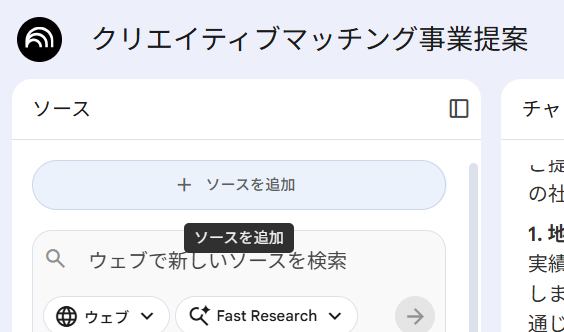
NotebookLMにアクセスしてログイン後、「新規作成」からプロジェクトを作ります。

右上の「ソースを追加」から「コピーしたテキスト」を選び、Step1〜2で作ったClaudeやChatGPTの出力内容を貼り付けます。貼り付けたソースにチェックが入っているか確認してください。

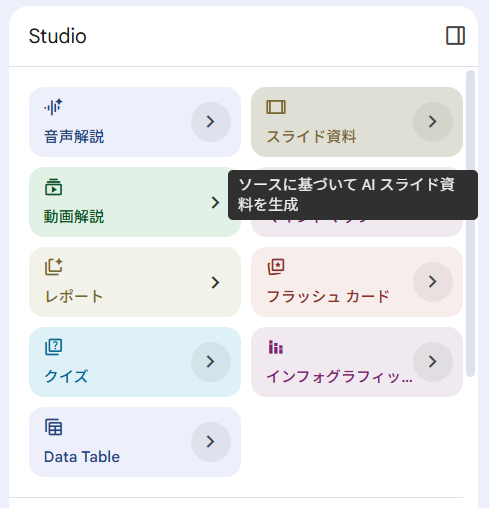
画面右側にある「Studio」パネルから「スライド作成」を選択します。「>」ボタンを押すと追加プロンプトの入力欄が開き、雰囲気や条件を指定することも可能です(例:「落ち着いたビジネス向けデザインで」など)。

いい感じに作成されていますが、他のスライドは無駄な装飾のあるスライドもありました。
図表付きのスライドがとにかく早く欲しい時にはNotebookLM化有効ですね。
PowerPointかPDFで出力できますが、編集は不可能なので、微調整ができないのが懸念点です。
Genspark AI Slidesにアクセスします。クレジット制ですが、お試しで無料でも使えます。
Genspark AIスライドを開くと、スムーズにスライドが作れます。
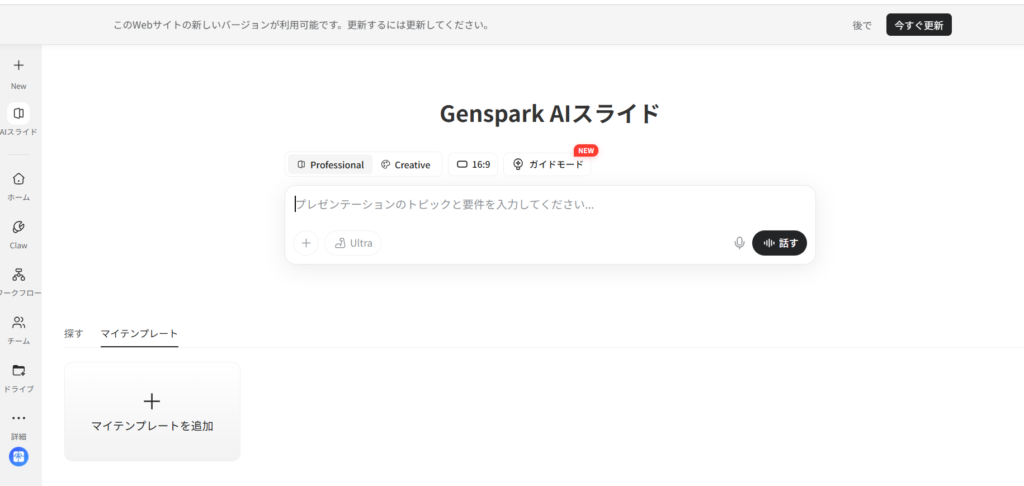
以下のプロンプトをベースに、末尾にStep1〜2で作った内容をそのまま貼り付けて実行します。
事業説明用の社内向けプレゼン資料を作ってください。

対象:デジタルが苦手な上司

条件:
- 落ち着いたビジネスデザイン
- 8〜10枚
- 文字は少なめ
- 比較表や図解を入れる
- 最後に判断ポイントをまとめる

【以下にClaudeやChatGPTで作った内容を貼り付ける】少し時間がかかりますが、待てばクオリティの高い資料が完成します。画面右側にスライドのプレビューが表示されたら完成です。NotebookLMより生成に時間はかかりますが、その分デザインの完成度が高いのが特徴です。
スライド右上の「高度な編集」から文字や図形などを直接修正できます。完成したら右上の「表示とエクスポート」からダウンロード可能です。

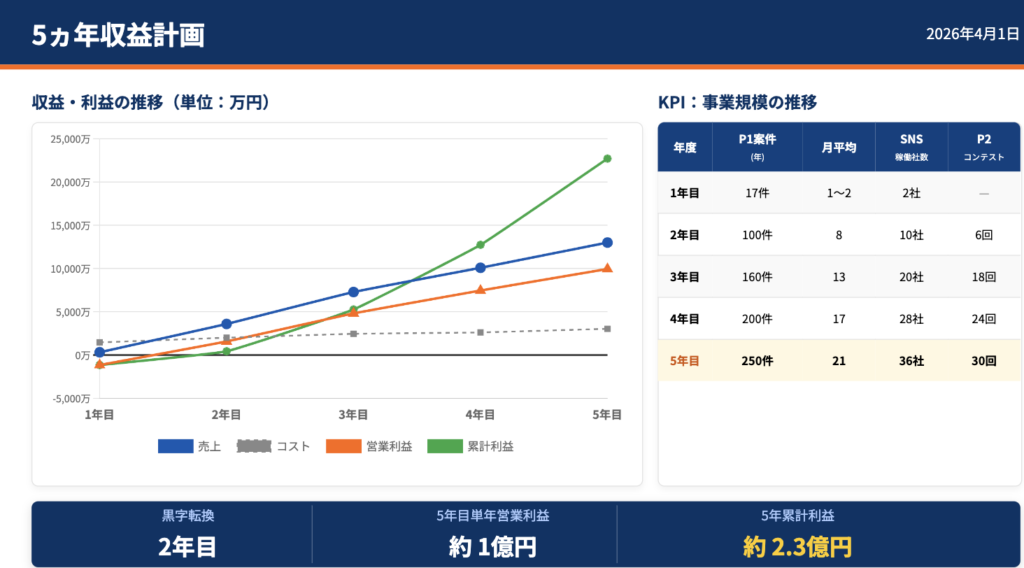
Gensparkは伝えた通りにスライドを作ってくれる真面目AIですね、いい感じで資料が出来ました。
ただ、NotebookLMと比べると図表が少ないのが難点。上のスライドの左グラフは、最初からあった訳では無く「AI編集」でグラフを追加させました。
謎の空白など気になる点もありますが、最初から80点のスライドを作れる印象です。
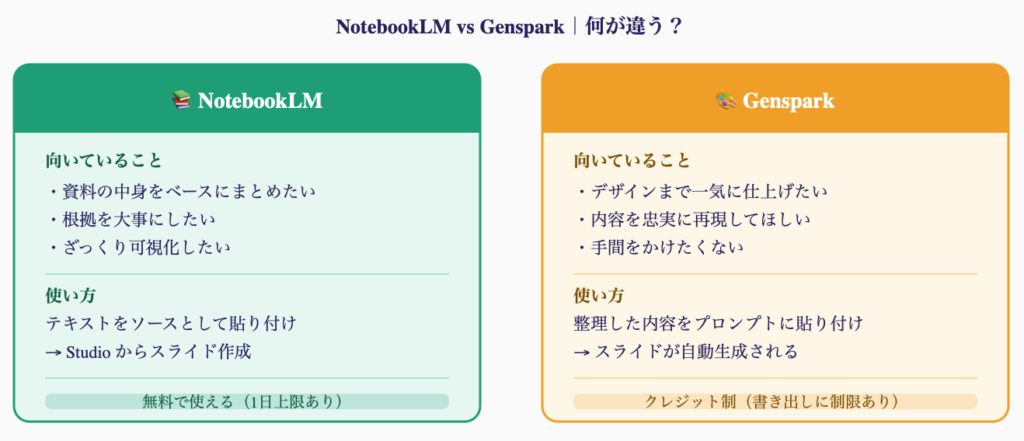
使い分けの結論
・既にある資料をベースにざっくり整理したい → NotebookLM
・手間をかけずに見栄えの良いスライドを作りたい → Genspark
・どちらか1つ選ぶなら? → Genspark(内容の忠実な再現・デザイン品質ともに上)
筆者が同じプロンプトで両方試した印象では、Gensparkの方が入力した内容をそのまま忠実にスライドに落とし込んでくれる感覚がありました。NotebookLMは要約・整理に強い分、スライドとしての完成度という点ではGensparkに軍配が上がります。
ただし、Gensparkはクレジット制のため書き出し(ダウンロード)に制限があります。まずは試しに使ってみて、気に入ったら有料プランへの移行を検討してみてください。
AIスライド作成 3ステップまとめ
① Claude / ChatGPT でスライドの内容を整理する
② 料金・メリット・デメリットなど不足分を追加指示する
③ Genspark(またはNotebookLM)で内容を貼り付けてスライド化する
「AIでスライドを作れるらしいけど何を使えばいいか分からない」という方は、まずこの3ステップを試してみてください。難しい操作は何もなく、コピペと貼り付けだけで資料のたたき台が完成します。
AIツールを「どれか1つ使う」から「役割分担して使う」に変えるだけで、資料作りのスピードと品質が大きく変わります。ぜひ試してみてください。