

「AIをもっと仕事に使いたいけど、なんか難しそう」
そう思っていませんか?

先日noteで、Claude Codeで”AI組織”を作った話を書いたら「自分もやってみたい!」という声をいただきました。今回はその具体的な設定手順を公開します!
GitHubもターミナルも初めて、という方向けに一から解説しているので、安心して読み進めてください。
もくじ
セットアップが完了すると、Claude Codeの中に仮想の組織が出来上がります。
AI組織でできること
・秘書にTODO整理・壁打ちを頼める
・経理に収益計画・料金設計を相談できる
・営業にアタックリストや電話マニュアルを作ってもらえる
・仕事量が増えると、秘書が「リサーチ部門を作りましょうか?」と自動で部署の追加を提案してくれる
詳しい活用方法はこちらのnote記事で紹介しています。今回はセットアップの手順に集中して解説します。
コードエディターと呼ばれるツールです。「高機能なメモ帳」だと思ってください。どちらも無料でダウンロードできます。
どちらも人気の高いエディターですが、Claudeを使ってるとCursorはアプリが落ちやすいので、これからインストールするならVSCodeがオススメです!
Anthropicが提供するAIサービスの有料プランです。無料プランではClaude Codeが使えないので注意してください。月額約3,000円〜です。
ターミナルで動かすAIツールです。上記のプランに加入していれば、追加費用なしで使えます。
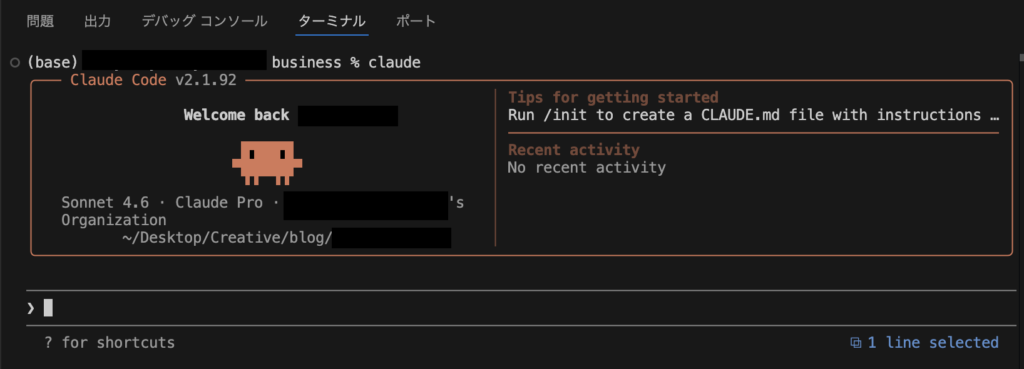
「ターミナル」という言葉に慣れていない方向けに、まず説明します。
ターミナルって、黒い画面に文字を打ち込むやつですよね。エンジニアっぽくて難しそう…と思っていましたが、やることはコピペだけでした!
ターミナルとは、コンピューターに文字で命令を送る画面のことです。
普段はアプリのアイコンを「クリック」して操作しますよね。ターミナルはその操作を「文字を打ち込む」ことでやる、というイメージです。
難しく聞こえますが、今回やることはコマンドをコピペするだけです。内容を理解する必要はありません。
VS Codeでターミナルを開く方法
メニューバーの「ターミナル」→「新しいターミナル」をクリックすると、画面の下部に黒い入力欄が現れます。これがターミナルです。
ショートカットキーでも開けます:Mac は Ctrl + `、Windows も Ctrl + `(バッククォート)です。
今回のAI組織の設定ファイルは、GitHub(ギットハブ)というサービスで公開されています。
プログラムやファイルをインターネット上で共有・管理できるサービスです。今回は「公開されている設定ファイルを取得する」ためだけに使います。アカウントの作成は不要です。
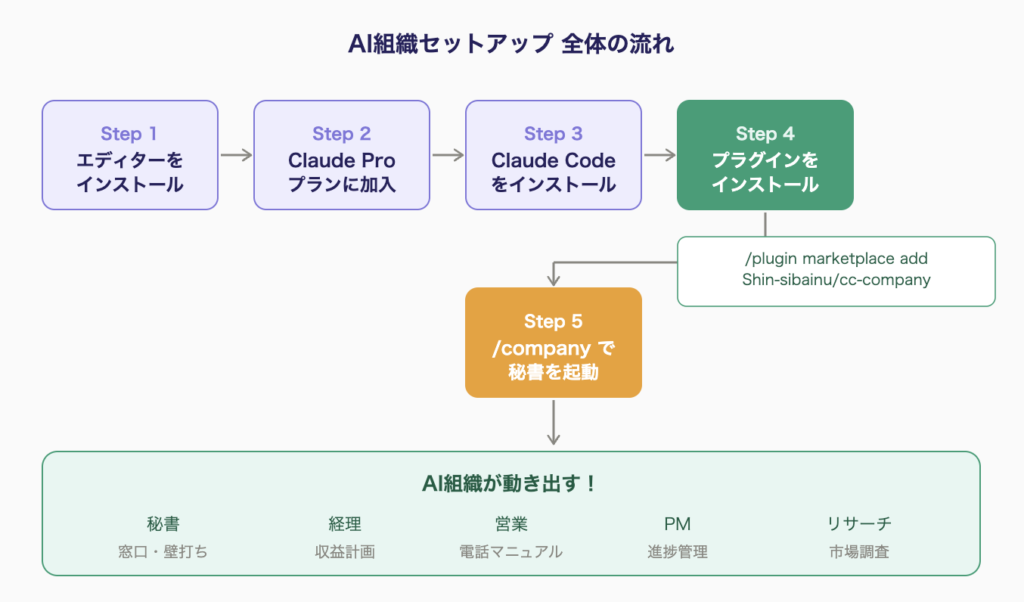
全部で5ステップです。所要時間は約15〜20分です。
まだインストールしていない場合はダウンロードしてください。
・VS Code ダウンロードページ
・Cursor ダウンロードページ
どちらでもOKです。AI機能が充実しているCursor がおすすめですが、VS Code でも問題ありません。
Anthropicの公式サイトからProまたはMaxプランに加入してください。無料プランではClaude Codeが使えないので注意!
エディターのターミナルを開いて、以下のコマンドをコピペして実行してください。
Macの場合:
curl -fsSL https://claude.ai/install.sh | bashWindowsの場合:
irm https://claude.ai/install.ps1 | iexコマンドを貼り付けたらEnterキーを押して、完了するまで待ちます。
ターミナルで claude と入力してEnterを押すと、Claude Codeが起動します。
起動したら、以下の2行を順番に実行してください。
/plugin marketplace add Shin-sibainu/cc-company/plugin install company@cc-companyこれだけで、AI組織の設定ファイルが自動的に作成されます。GitHubのREADMEからコピペするだけでOK!
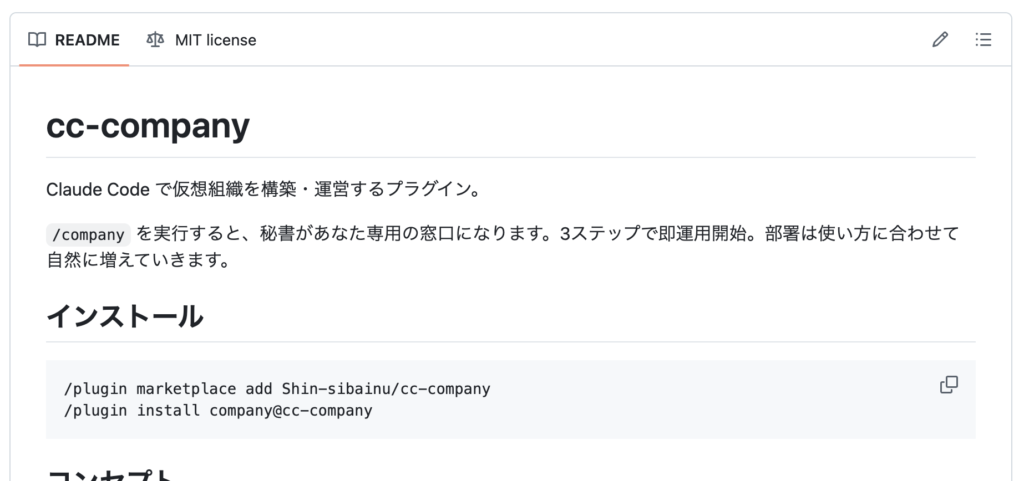
最後に以下のコマンドを実行します。
/companyすると秘書が起動して、「事業内容と目標を教えてください」と話しかけてきます。自分のビジネスや目標を伝えると、それに合わせた組織が動き始めます。
セットアップが完了すると、プロジェクトの中に .company/ というフォルダが自動生成されます。
.company/
├── CLAUDE.md(組織全体のルール)
└── secretary/(秘書部門)
    ├── CLAUDE.md
    ├── inbox/
    ├── todos/
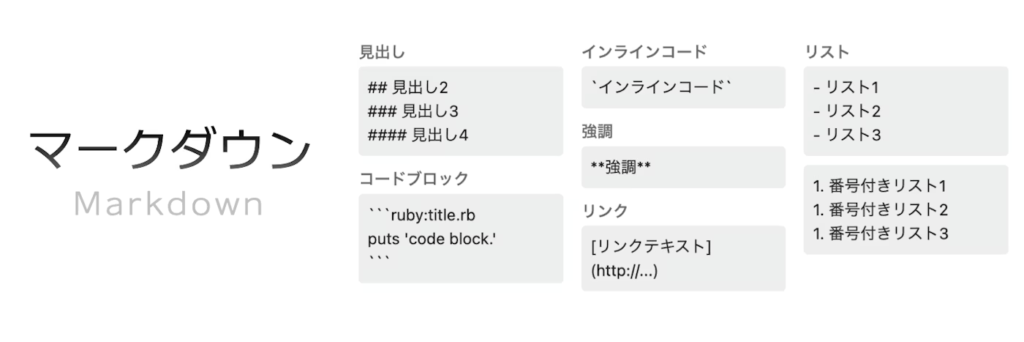
└── notes/Caludeくんが作った資料は基本的に.mdというマークダウン形式で記載されます。
「マークダウン(Markdown)」とは、文書をキレイに分かりやすく表現するための “記法”、つまり、書き方・テクニックの1つです。
下図の様に、「特定の記号」を用いて「特定の書き方」をすることで、文章の見た目・レイアウト を簡単に指定することができます。
【初心者向け🔰】今さら聞けない、「マークダウン」とは何か?(参考サイト付き)
仕事量が増えるにつれて、秘書が「経理部門を作りましょうか?」と提案し、部署が自動的に増えていく仕組みになっています。
私の場合、途中まで営業部は作っておらず、電話するための企業リストはリサーチの部署でやらせていました。
しかし、アイデアを詰めていくうちにファイルが多くなり、「起業リストどこいったかな、、、?」となるので、営業部を作って、そこで管理してもらうように変更。
もちろん、この変更もターミナルから直接Claudeくんにお願いします。

今回の手順をまとめます。
セットアップ手順まとめ
① VS Code / Cursor をインストール
② Claude Pro / Max プランに加入
③ ターミナルでClaude Codeをインストール(コマンド1行)
④ 2行のコマンドでAI組織プラグインを導入
⑤ /company で秘書を起動
コマンドのコピペだけでAI組織が動き出すというのが最大のポイントです。
「GitHubって何?」という方でも、手順通りに進めれば問題なく使えます。ぜひ試してみてください!
使ってみた感想や質問はコメント欄に書いていただけると嬉しいです。